

Intégrations
Connecter HubSpot à VibeSell
VibeSell lit vos contacts, entreprises, transactions et leur historique dans HubSpot, pour que chaque appel commence avec un brief. Après l’appel, il propose les mises à jour que la conversation justifie, et ne les écrit dans HubSpot qu’une fois approuvées.
Avant de commencer
- Un compte VibeSell. Toutes les formules. Connecter HubSpot ne coûte rien de plus.
- Autorisations HubSpot. Super administrateur, ou l’autorisation « Accès à l’App Marketplace » dans votre compte HubSpot. Seuls ces utilisateurs peuvent installer des applications ; un super administrateur l’accorde dans Paramètres, Utilisateurs et équipes.
Connecter
Vous pouvez commencer dans VibeSell ou dans HubSpot. Depuis HubSpot, trouvez VibeSell dans l’App Marketplace de HubSpot, choisissez Installer, connectez-vous à VibeSell quand c’est demandé, puis reprenez à l’étape 3.
Ouvrir HubSpot dans Intégrations
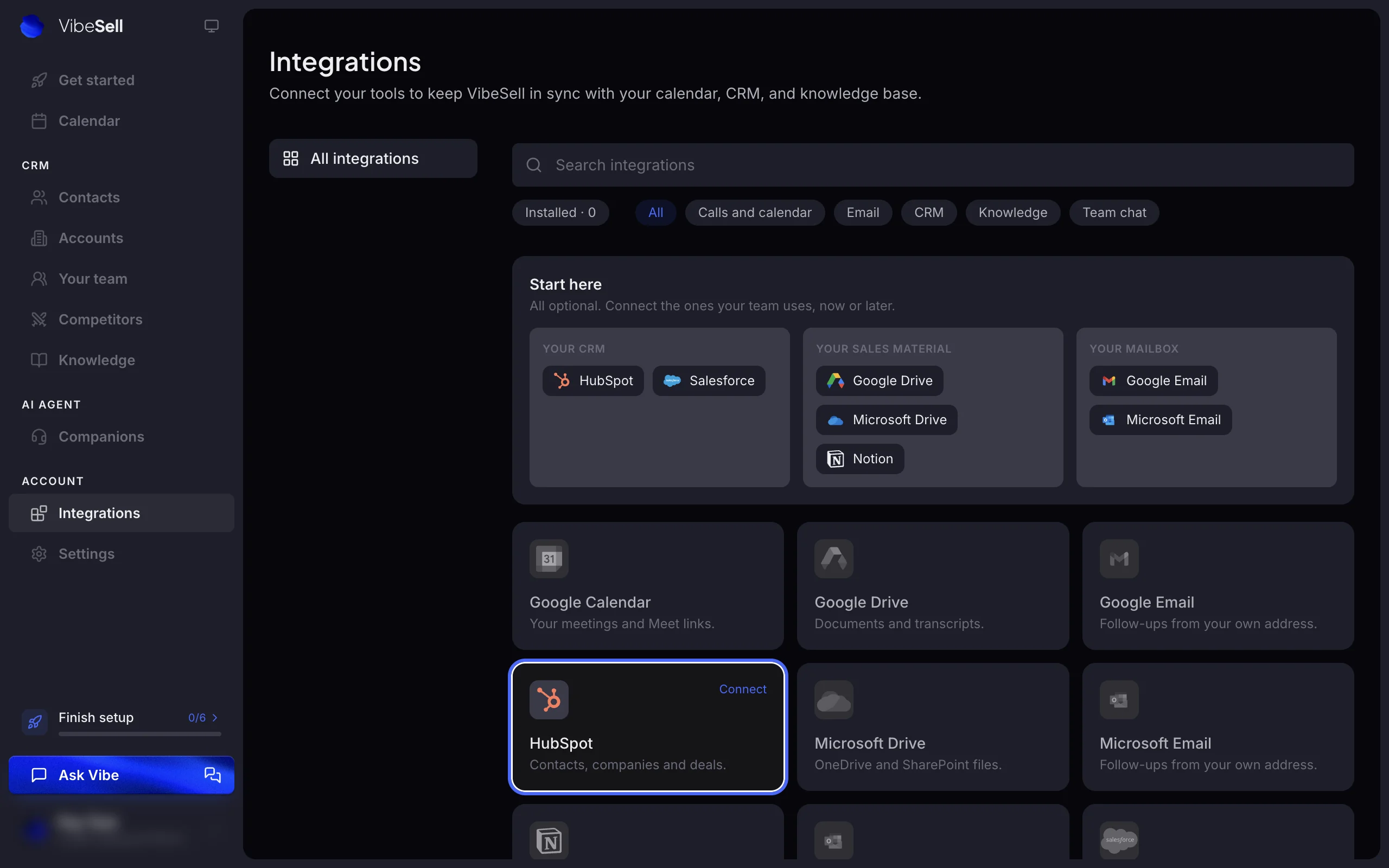
Dans VibeSell, ouvrez Intégrations dans la barre latérale et choisissez HubSpot.
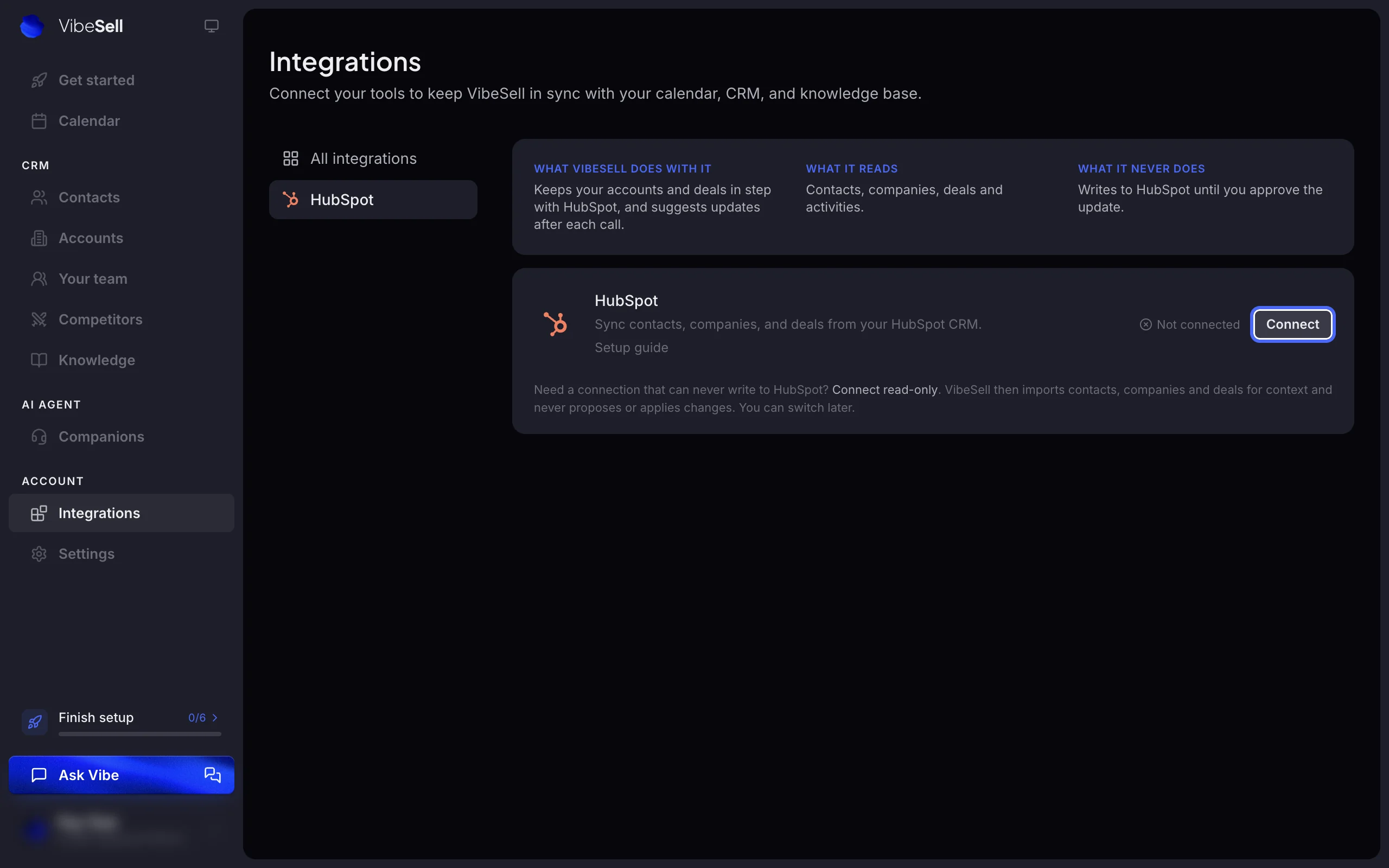
Choisir Connecter
Choisissez Connecter ; VibeSell vous envoie vers HubSpot.
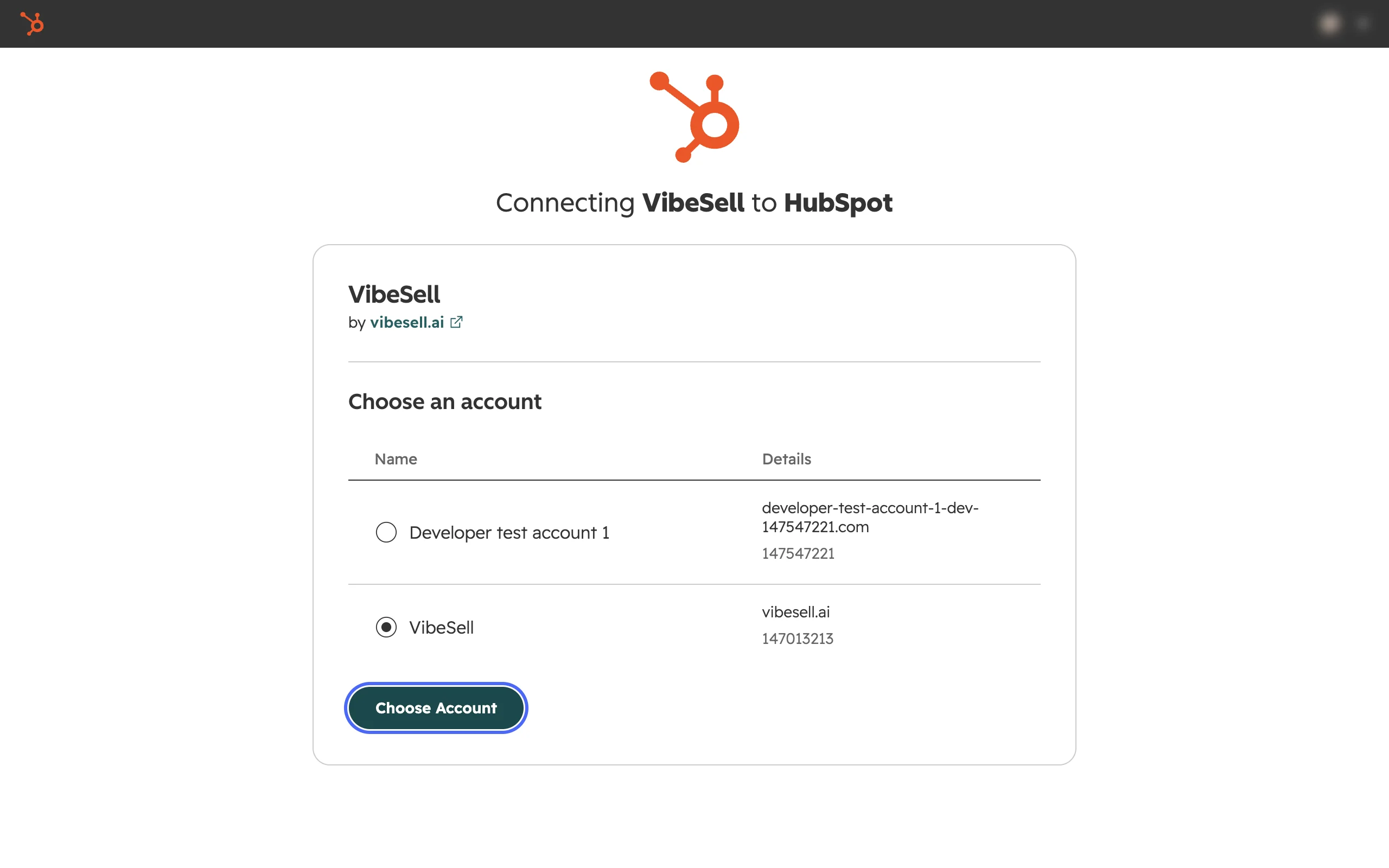
Choisir votre compte HubSpot
Choisissez le compte HubSpot à connecter, puis Choose Account.
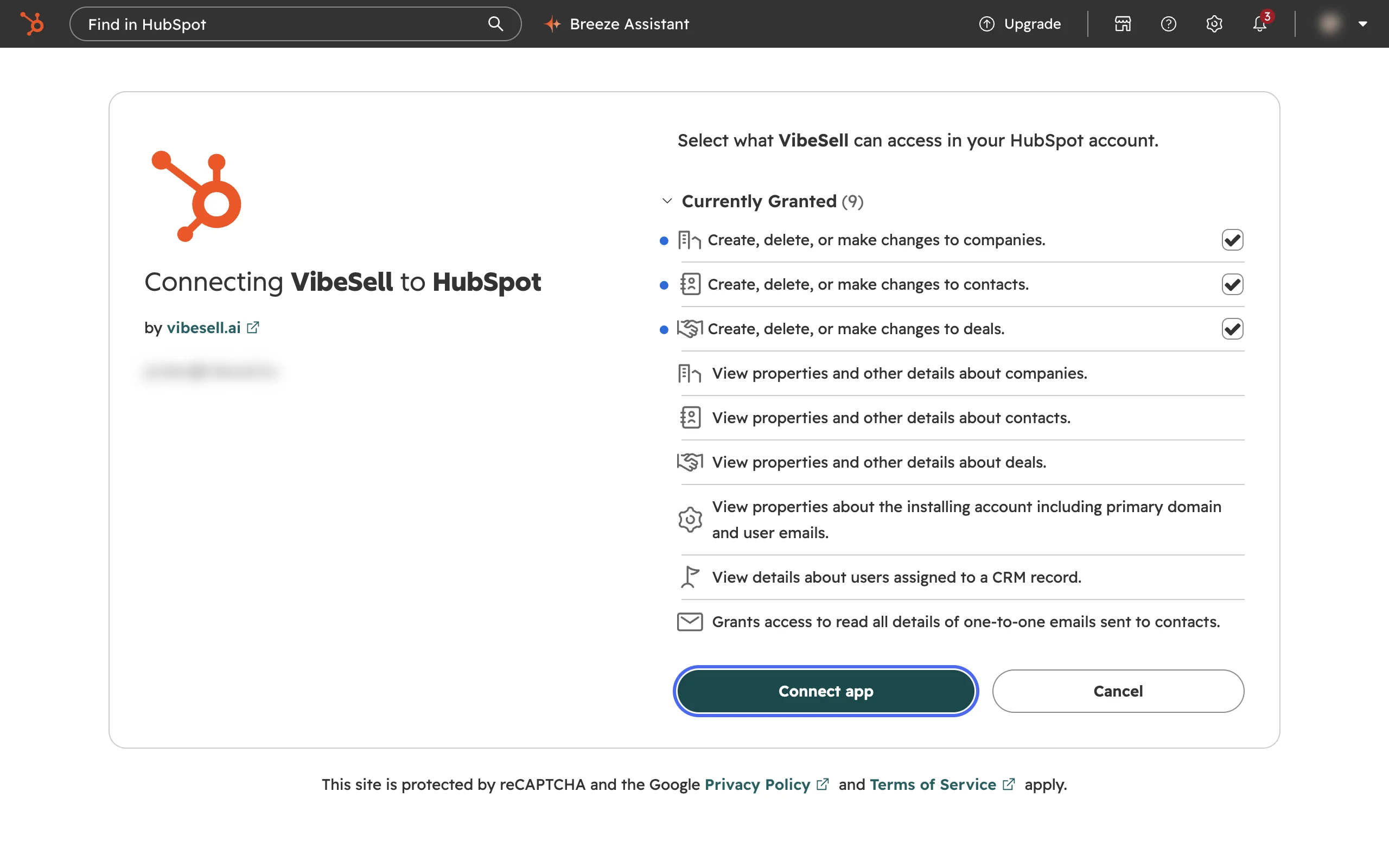
Autoriser l’accès dans HubSpot
Vérifiez ce que VibeSell demande à lire et à modifier, puis choisissez Connecter l’application. Les trois droits de modification des entreprises, contacts et transactions ont une case à cocher : décochez-les et la connexion ne peut que lire.
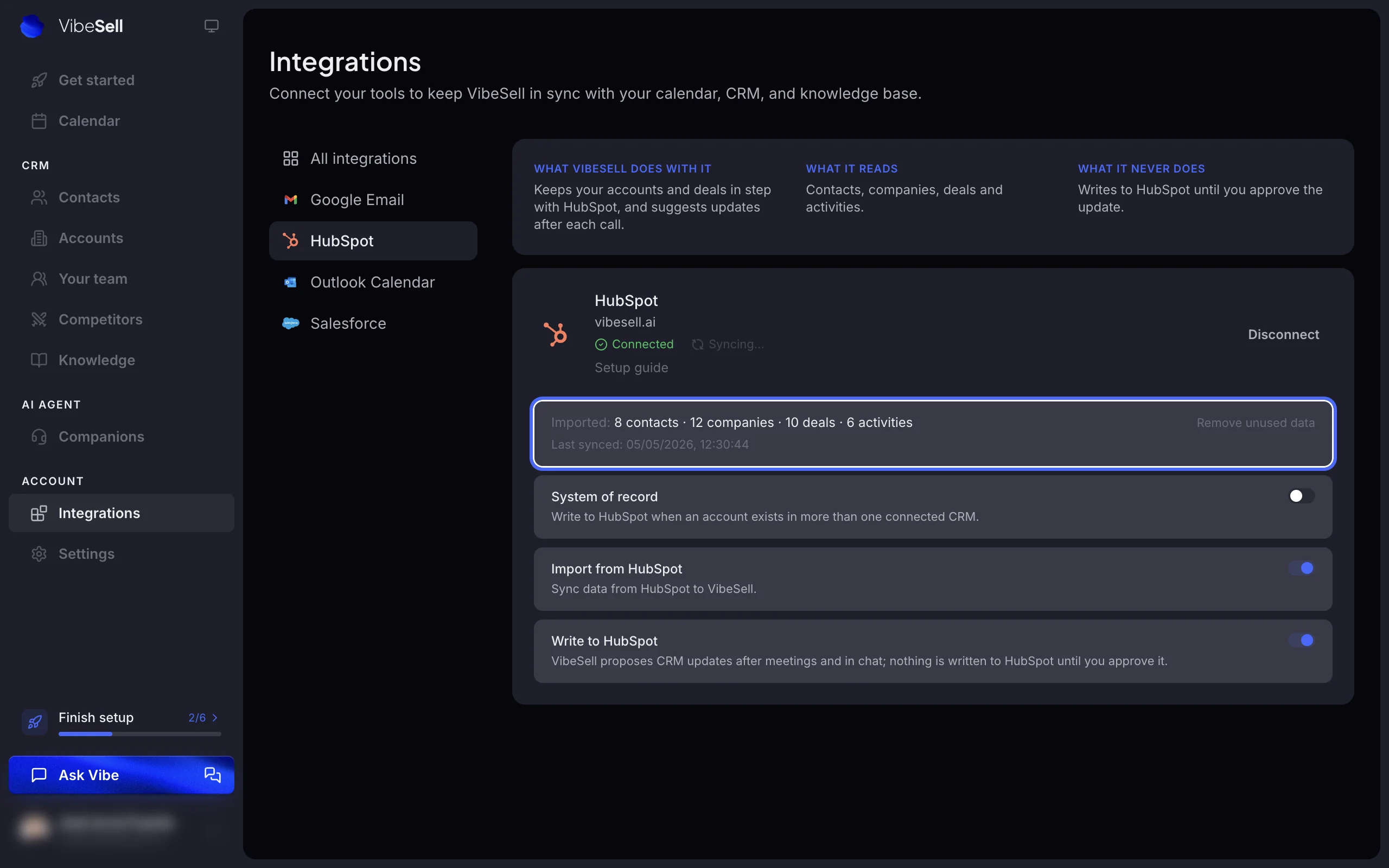
Laisser la première synchronisation se faire
VibeSell importe vos contacts, entreprises, transactions et leur activité, qui apparaissent dans Contacts et Comptes. Les grands comptes prennent plus de temps. Ensuite, VibeSell vérifie les changements dans HubSpot toutes les 15 minutes.
Ce que VibeSell lit et écrit
VibeSell n’écrit dans HubSpot que les changements que vous approuvez.
| Objet HubSpot | Accès | À quoi il sert |
|---|---|---|
| Contacts | Lecture et écriture | Briefs et guidage ; crée ou met à jour les contacts que vous approuvez. |
| Entreprises | Lecture et écriture | Recherche de compte et briefs ; crée ou met à jour les entreprises que vous approuvez. |
| Transactions et pipelines | Lecture et écriture | Où en est chaque transaction ; met à jour les champs et étapes que vous approuvez. |
| Propriétaires | Lecture | Associe les fiches à l’utilisateur VibeSell à qui elles appartiennent. |
| Appels, réunions et e-mails | Lecture | L’historique du compte sur lequel s’appuient briefs et guidage. |
| Notes | Lecture et écriture | Historique du compte ; ajoute les notes d’appel que vous approuvez. |
| Tâches | Lecture et écriture | Historique du compte ; crée les tâches de suivi que vous approuvez. |
Au quotidien
Avant l’appel
Le brief de réunion s’appuie sur le contact, l’entreprise, les transactions ouvertes et l’activité passée dans HubSpot.
Pendant l’appel
Le guidage en direct connaît l’historique du compte, pour des réponses adaptées à l’état de la transaction.
Après l’appel
VibeSell propose des mises à jour des contacts, entreprises et transactions, une note d’appel et des tâches de suivi. Relisez-les dans l’onglet Après la réunion et approuvez celles à écrire dans HubSpot.
Déconnecter
Dans VibeSell, ouvrez Intégrations, choisissez HubSpot puis Déconnecter. VibeSell conserve les contacts, entreprises et transactions importés, pour qu’une nouvelle connexion les retrouve au lieu de créer des doublons ; l’historique d’activité importé est supprimé. Pour effacer les fiches importées dont vous n’avez plus besoin, choisissez Remove unused data sur la même carte avant de déconnecter.

Vous pouvez aussi désinstaller VibeSell dans HubSpot, sous Paramètres, Intégrations, Applications connectées.
Aide
Quelque chose ne fonctionne pas, ou une question sur vos données ? Écrivez à support@vibesell.ai. La façon dont VibeSell traite vos données est décrite sur Confidentialité & transparence.
Vous ne trouvez pas ce qu’il vous faut ? Écrivez à support@vibesell.ai.