

Integraciones
Conectar HubSpot con VibeSell
VibeSell lee sus contactos, empresas, negocios y su historial en HubSpot, para que cada llamada empiece con un brief. Después de la llamada propone las actualizaciones que la conversación respalda, y solo las escribe en HubSpot cuando usted las aprueba.
Antes de empezar
- Una cuenta de VibeSell. Cualquier plan. Conectar HubSpot no cuesta nada más.
- Permisos de HubSpot. Superadministrador, o el permiso «Acceso al App Marketplace» en su cuenta de HubSpot. Solo estos usuarios pueden instalar aplicaciones; un superadministrador lo concede en Configuración, Usuarios y equipos.
Conectar
Puede empezar en VibeSell o en HubSpot. Desde HubSpot, busque VibeSell en el App Marketplace de HubSpot, elija Instalar, inicie sesión en VibeSell cuando se le pida y siga desde el paso 3.
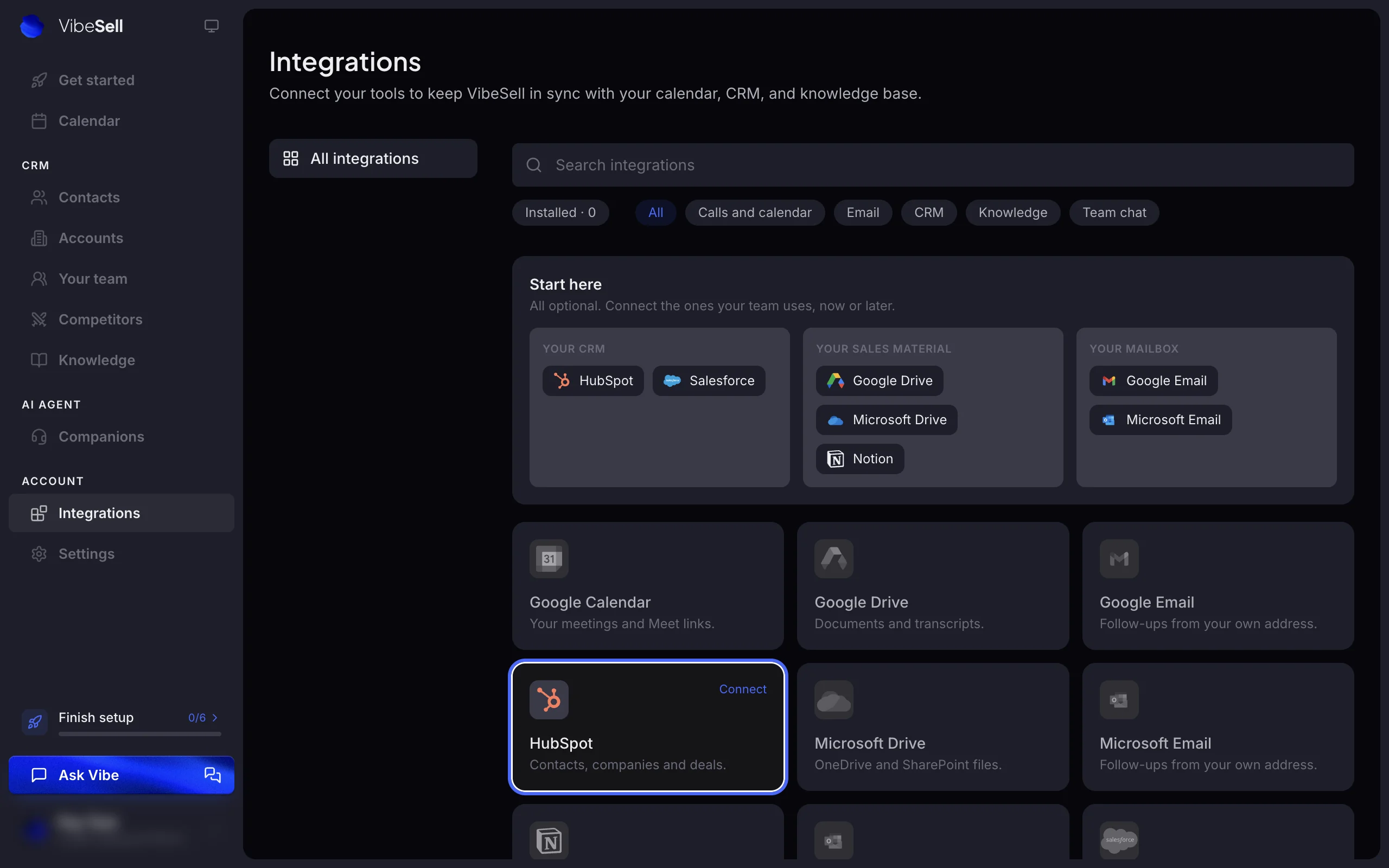
Abrir HubSpot en Integraciones
En VibeSell, abra Integraciones en la barra lateral y elija HubSpot.
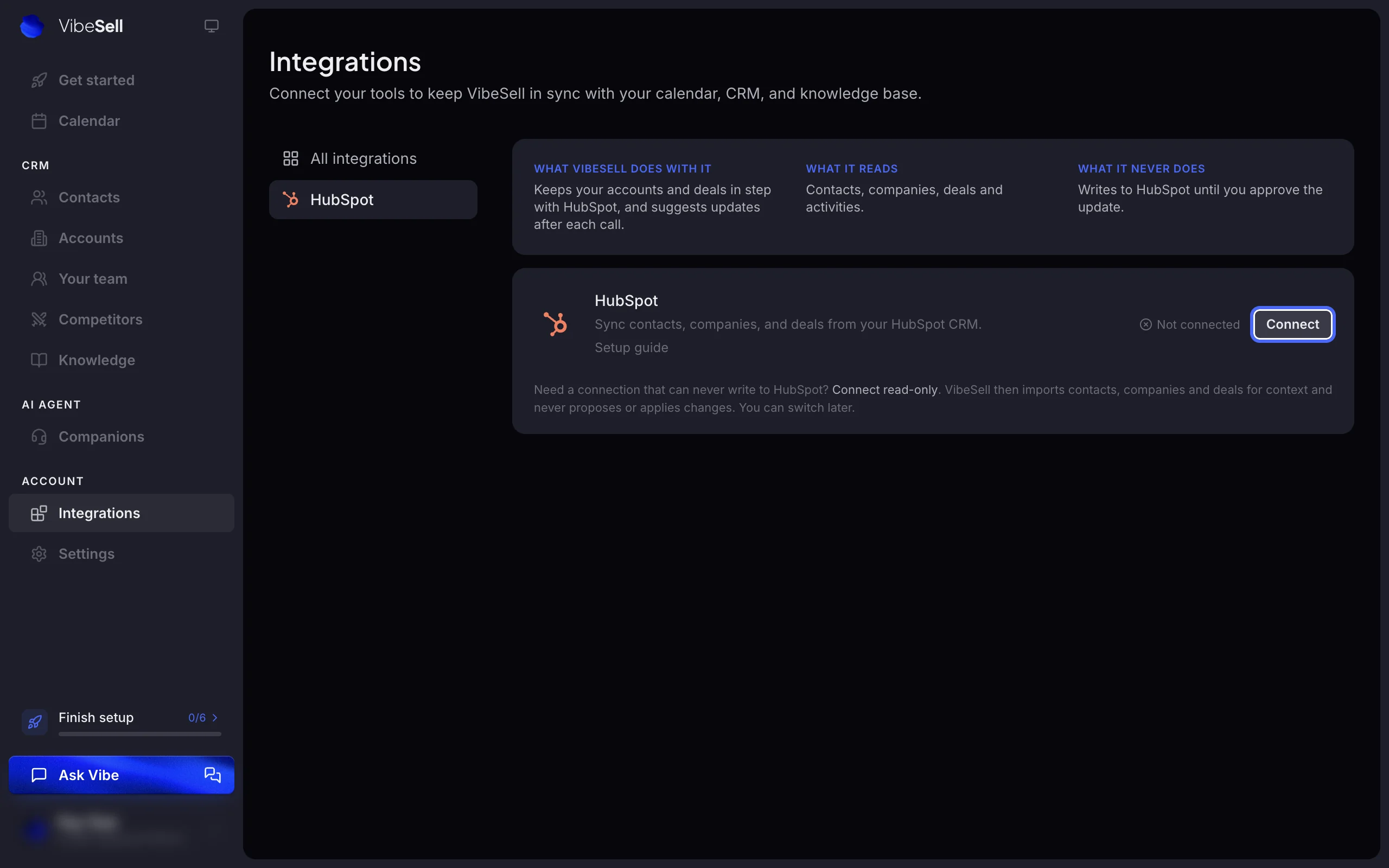
Elegir Conectar
Elija Conectar; VibeSell le lleva a HubSpot.
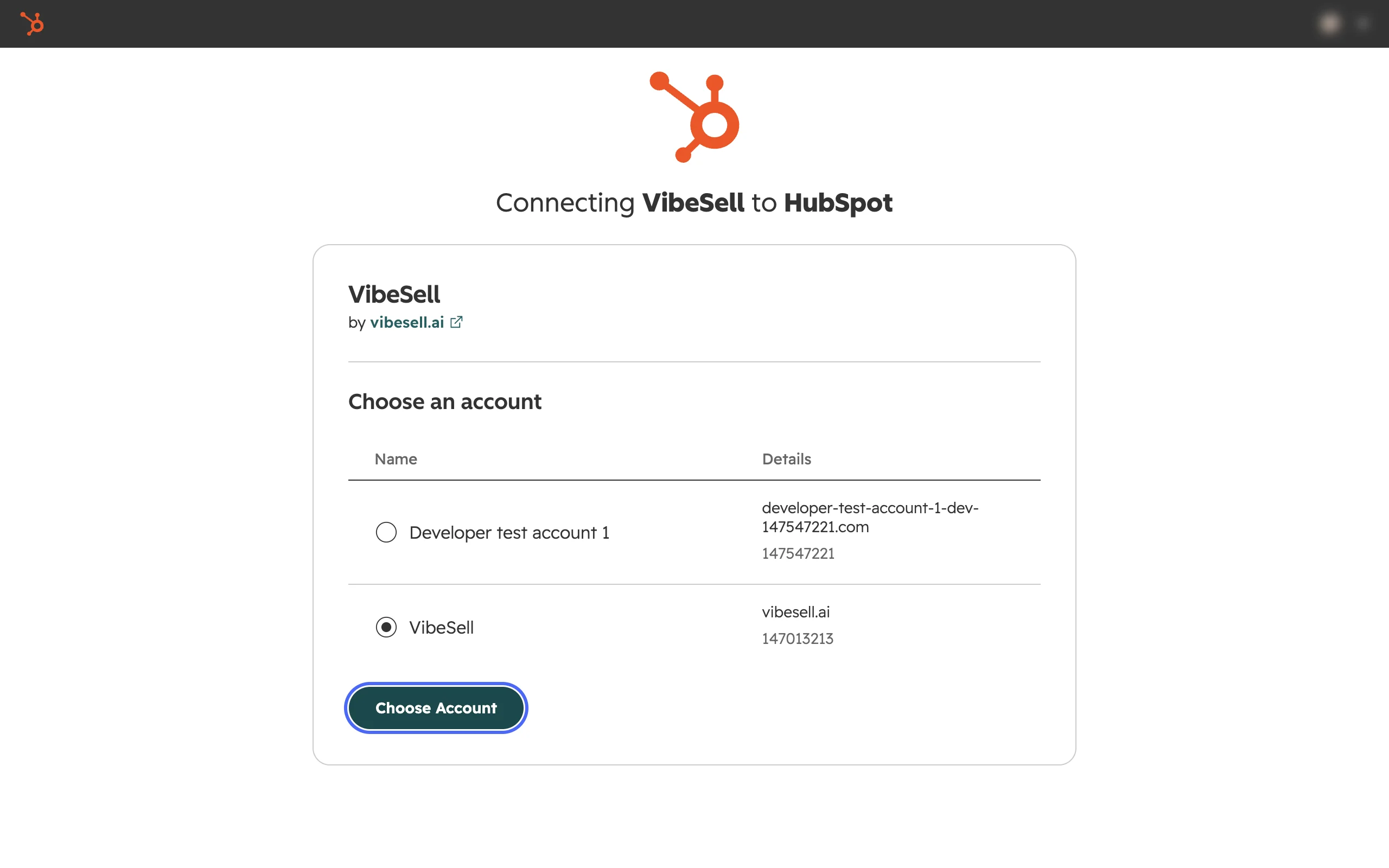
Elegir su cuenta de HubSpot
Elija la cuenta de HubSpot que quiere conectar y después Choose Account.
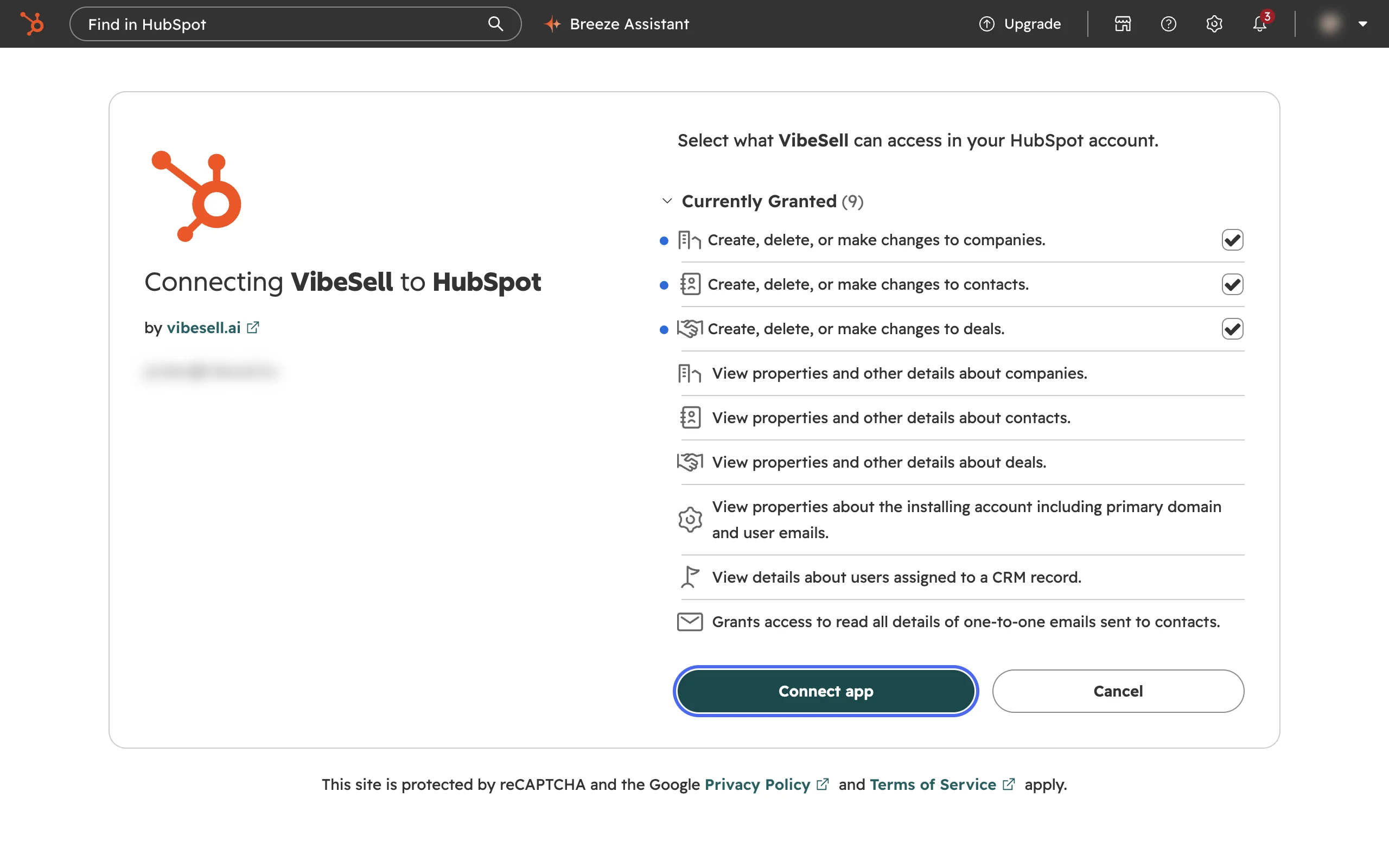
Autorizar el acceso en HubSpot
Revise lo que VibeSell pide leer y cambiar, y elija Conectar aplicación. Los tres permisos para cambiar empresas, contactos y negocios llevan una casilla: desmárquelas y la conexión solo podrá leer.
Dejar que termine la primera sincronización
VibeSell importa sus contactos, empresas, negocios y su actividad, que aparecen en Contactos y Cuentas. Las cuentas grandes tardan más. A partir de ahí, VibeSell revisa los cambios en HubSpot cada 15 minutos.
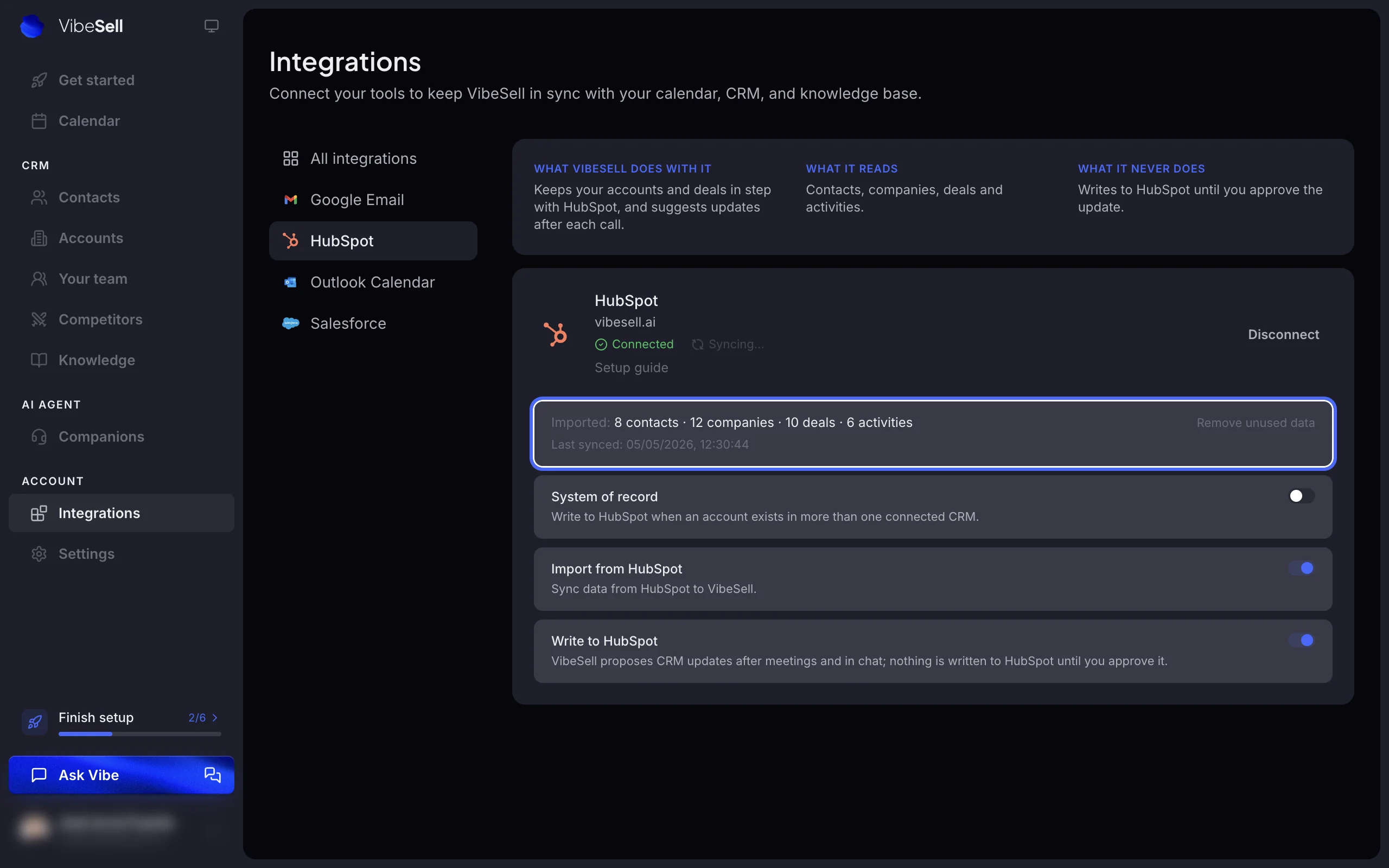
Qué lee y escribe VibeSell
VibeSell solo escribe en HubSpot los cambios que usted aprueba.
| Objeto de HubSpot | Acceso | Para qué sirve |
|---|---|---|
| Contactos | Lectura y escritura | Briefs y guía; crea o actualiza los contactos que usted aprueba. |
| Empresas | Lectura y escritura | Investigación de cuentas y briefs; crea o actualiza las empresas que usted aprueba. |
| Negocios y pipelines | Lectura y escritura | En qué punto está cada negocio; actualiza los campos y etapas que usted aprueba. |
| Propietarios | Lectura | Asocia los registros al usuario de VibeSell al que pertenecen. |
| Llamadas, reuniones y correos | Lectura | El historial de la cuenta en el que se basan los briefs y la guía. |
| Notas | Lectura y escritura | Historial de la cuenta; añade las notas de llamada que usted aprueba. |
| Tareas | Lectura y escritura | Historial de la cuenta; crea las tareas de seguimiento que usted aprueba. |
En el día a día
Antes de la llamada
El brief de la reunión se basa en el contacto, la empresa, los negocios abiertos y la actividad pasada en HubSpot.
Durante la llamada
La guía en vivo conoce el historial de la cuenta, así que sus respuestas encajan con el estado del negocio.
Después de la llamada
VibeSell propone actualizaciones de contactos, empresas y negocios, una nota de la llamada y tareas de seguimiento. Revíselas en la pestaña Después de la reunión y apruebe las que quiera escribir en HubSpot.
Desconectar
En VibeSell, abra Integraciones, elija HubSpot y después Desconectar. VibeSell conserva los contactos, empresas y negocios importados, para que una nueva conexión los reconozca en lugar de crear duplicados; el historial de actividad importado se elimina. Para borrar los registros importados que ya no necesite, elija Remove unused data en la misma tarjeta antes de desconectar.

También puede desinstalar VibeSell en HubSpot, en Configuración, Integraciones, Aplicaciones conectadas.
Ayuda
¿Algo no funciona, o tiene una pregunta sobre sus datos? Escriba a support@vibesell.ai. Cómo trata VibeSell sus datos se explica en Privacidad y transparencia.
¿No encuentra lo que busca? Escriba a support@vibesell.ai.