

Integraciones
Conectar VibeSell con Claude
Pregunta a Claude por tus reuniones, cuentas y pipeline en lenguaje natural. Una URL, solo lectura salvo que permitas cambios.
Esta guía usa la aplicación de escritorio de Claude. Los mismos pasos funcionan en claude.ai desde el navegador.
Qué hace el conector de VibeSell
El conector le da a Claude una ventana a tu cuenta de VibeSell, de solo lectura por defecto. Claude puede buscar en tus reuniones, abrir una transcripción, consultar un contacto o una cuenta, leer tus registros de CRM y acceder a los briefs y resúmenes que VibeSell ya ha escrito. En una conexión de solo lectura no puede crear, editar ni borrar nada.
Si activas Allow changes al conectar, Claude también puede actuar en VibeSell por ti: renombrar o mover una reunión, actualizar un contacto, redactar y enviar un correo de seguimiento, aprobar las actualizaciones de CRM de una llamada o cambiar un ajuste. Todo lo que puedes hacer en la app lo puede hacer, bajo tu cuenta y con tus permisos.
Funciona sobre el Model Context Protocol, el estándar abierto que Anthropic publicó en noviembre de 2024 para conectar asistentes de IA con sistemas externos (Anthropic, 2024). Puedes añadir este MCP a cualquier cliente de LLM: Claude, ChatGPT, Gemini u otros.
Todo lo que Claude ve está limitado a ti. Tu conector lee tus datos, bajo tu cuenta de VibeSell, con los mismos permisos que ya tienes en el producto.
Qué necesitas antes de empezar
Necesitas una cuenta de VibeSell y una cuenta de Claude en un plan de pago. Los conectores personalizados no están disponibles en el plan gratuito de Claude. Ten esta URL a mano, porque es lo único que tendrás que escribir:
https://api.vibesell.ai/connect
Si tu empresa está en un plan Claude Team o Enterprise, lee primero la sección del final. Los pasos cambian un poco y un Owner tiene que ir primero.
¿Cómo se conecta VibeSell con Claude?
Añades VibeSell como conector personalizado en los ajustes de Claude, pegas la URL y apruebas una pantalla de consentimiento que te muestra VibeSell. Toma unos dos minutos. Aquí tienes la guía paso a paso.
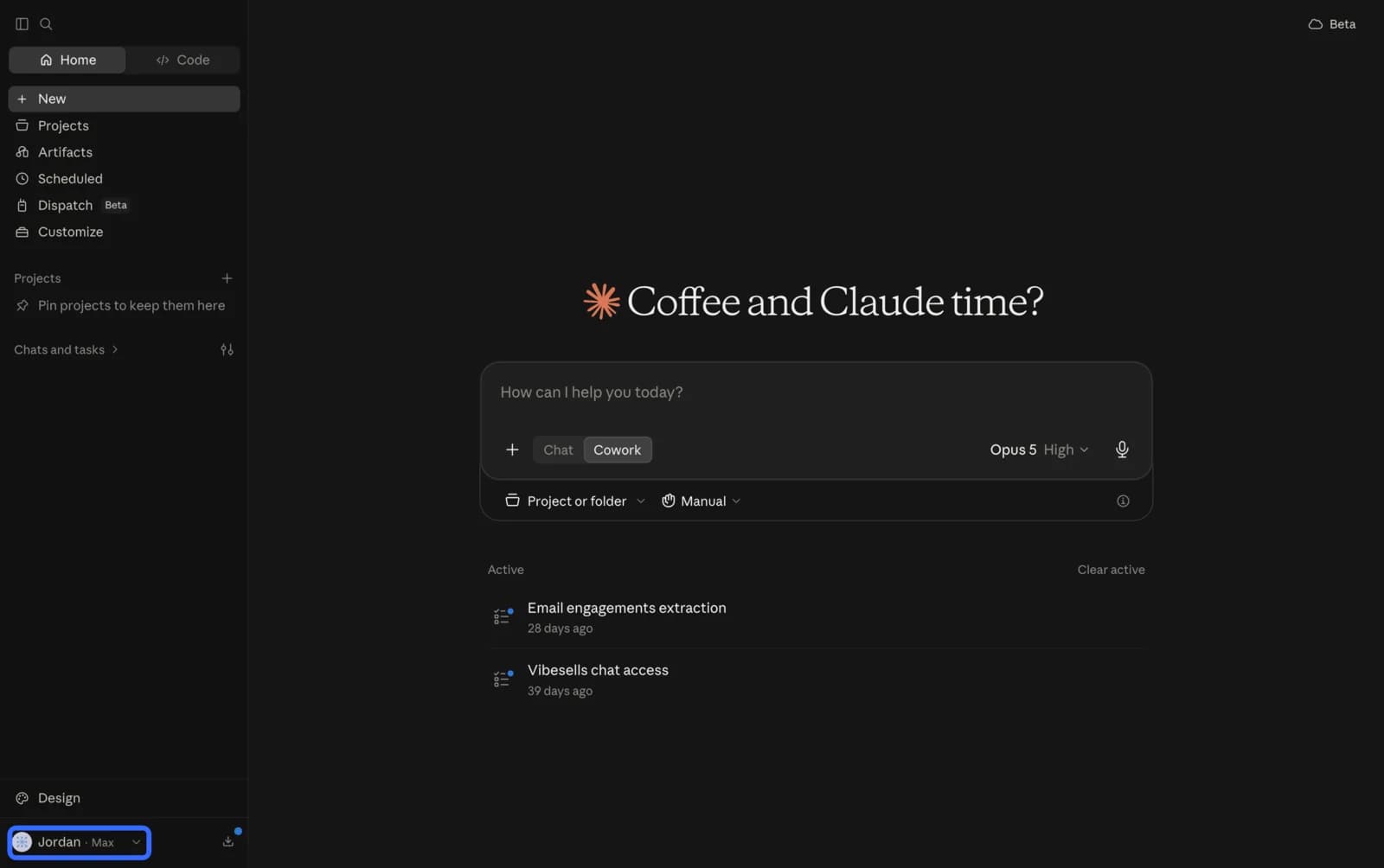
Abre el menú de tu cuenta
Haz clic en tu nombre en la esquina inferior izquierda de Claude.
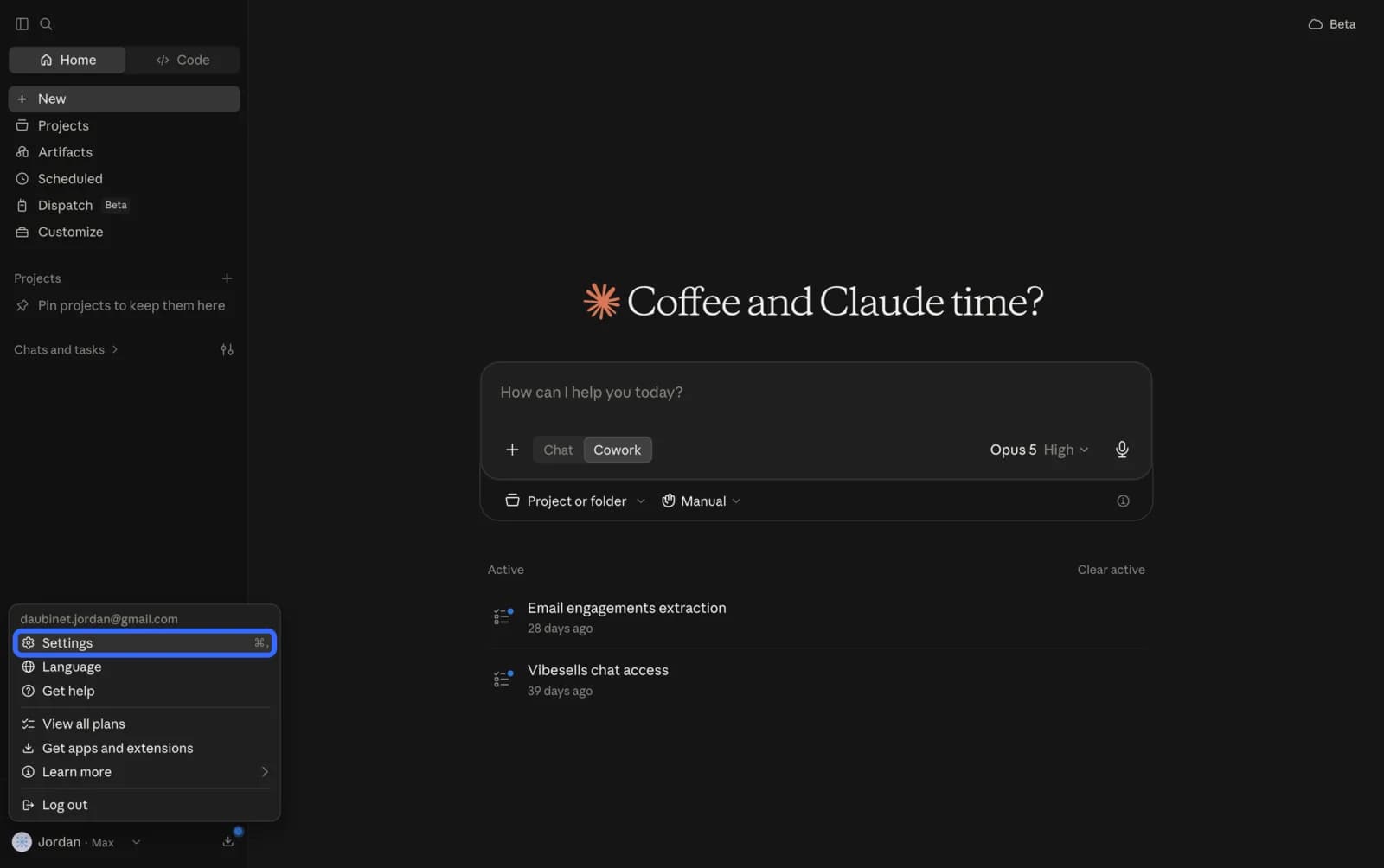
Entra en Settings
Settings es la primera opción del menú, o pulsa Command y coma.
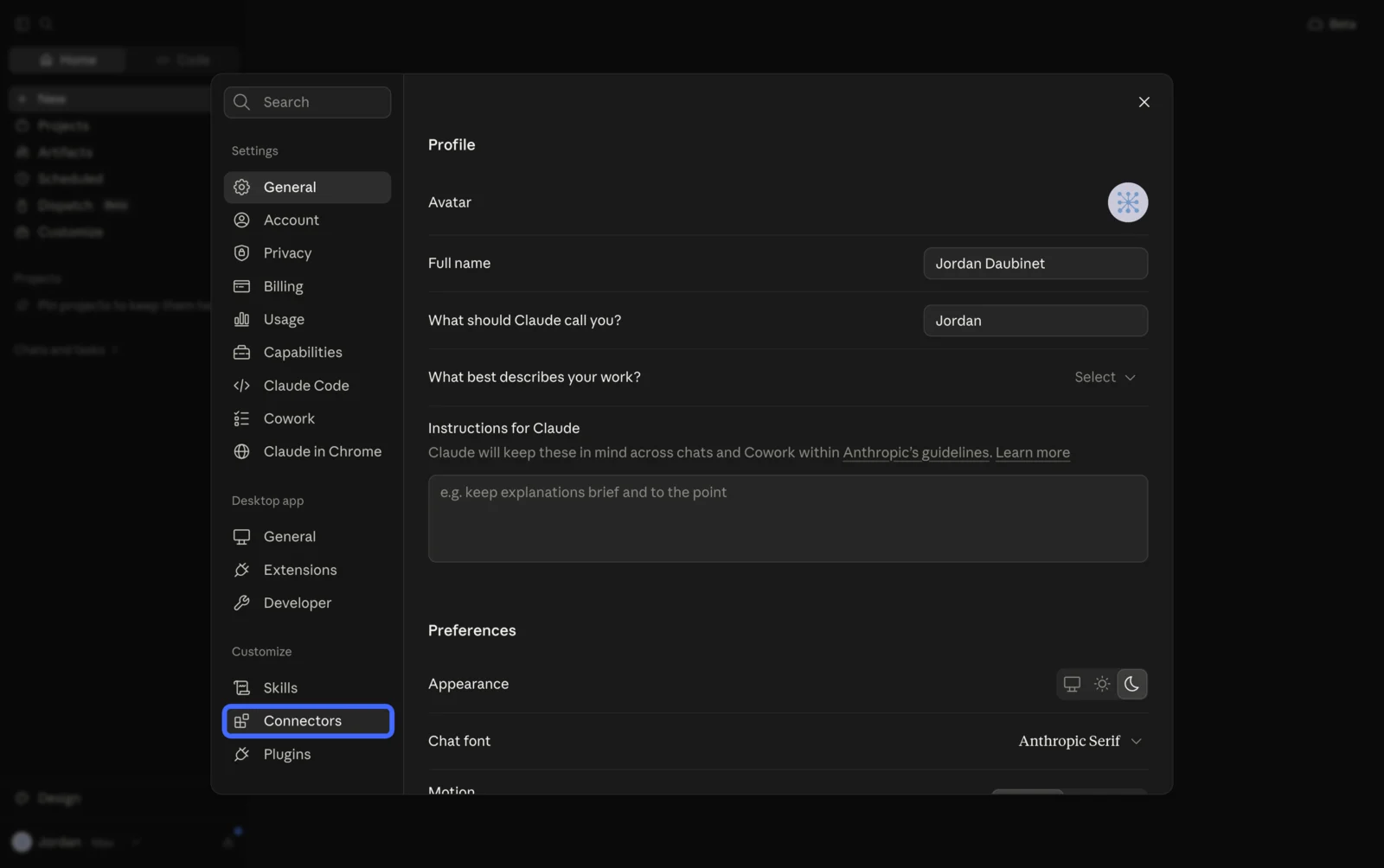
Abre Connectors
En la barra lateral de ajustes, busca bajo el encabezado Customize, cerca del final.
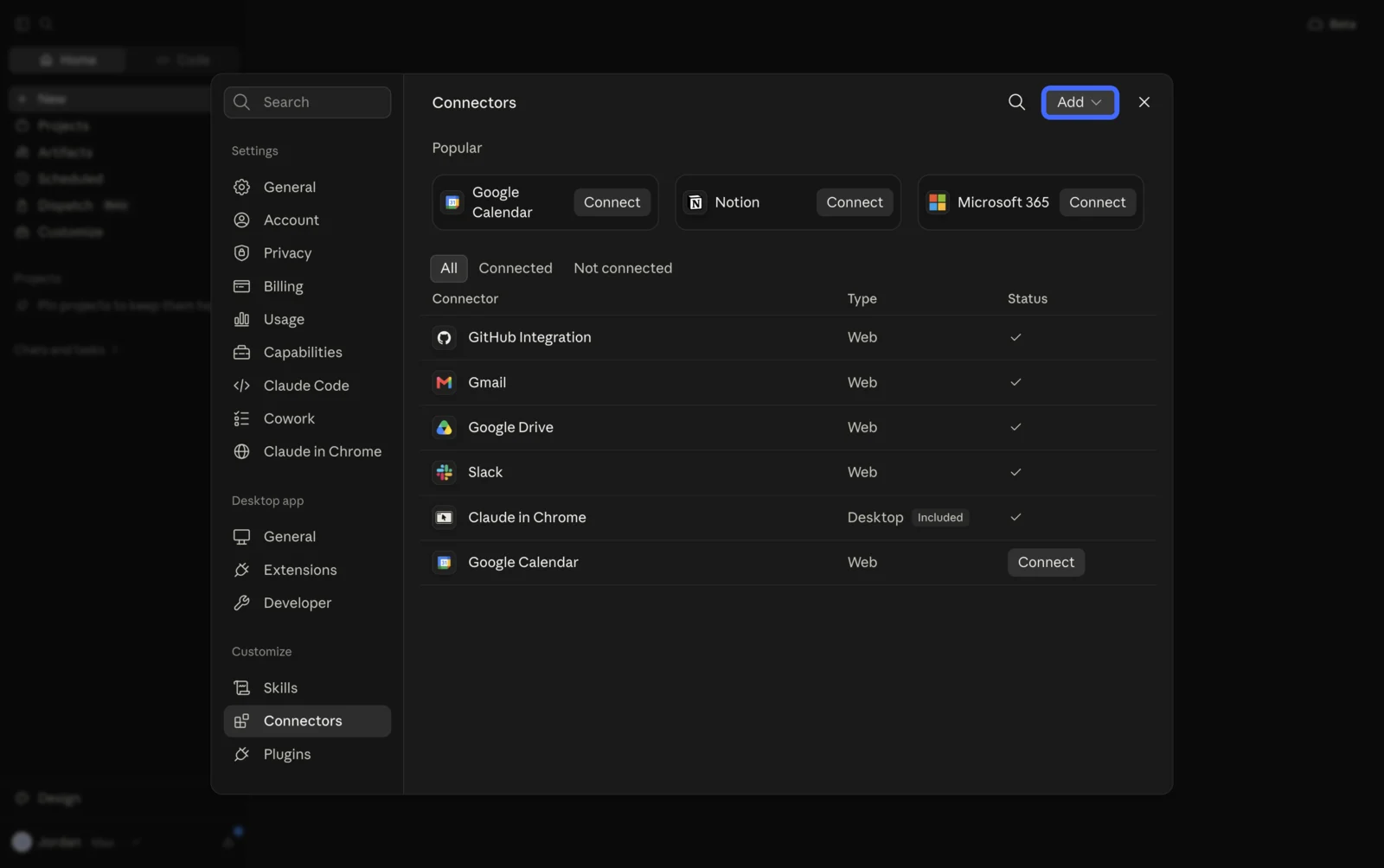
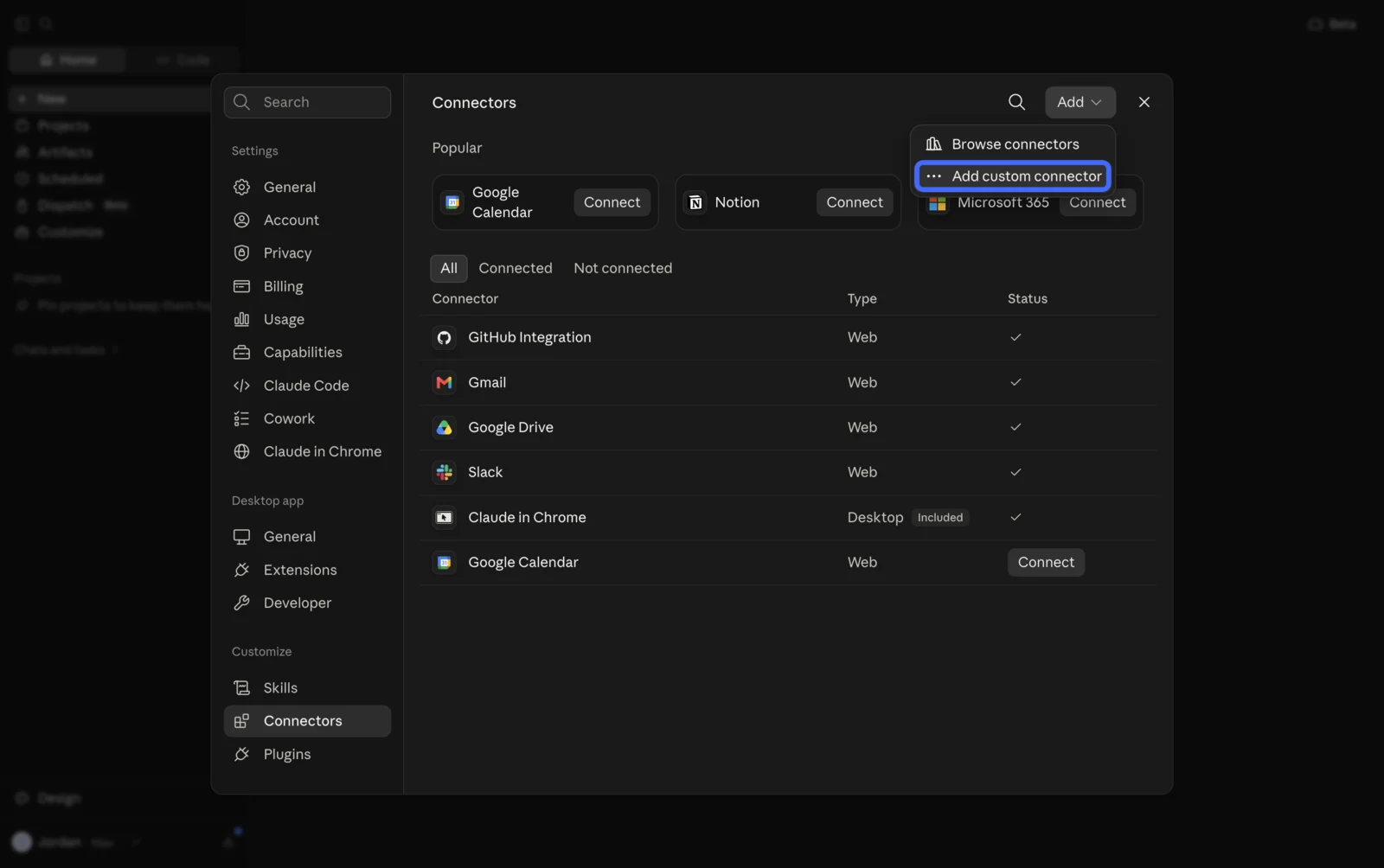
Haz clic en Add
El botón Add está arriba a la derecha del panel de conectores.
Elige Add custom connector
Claude ofrece dos opciones. Browse connectors muestra el directorio de conectores ya integrados. Tú quieres la segunda.
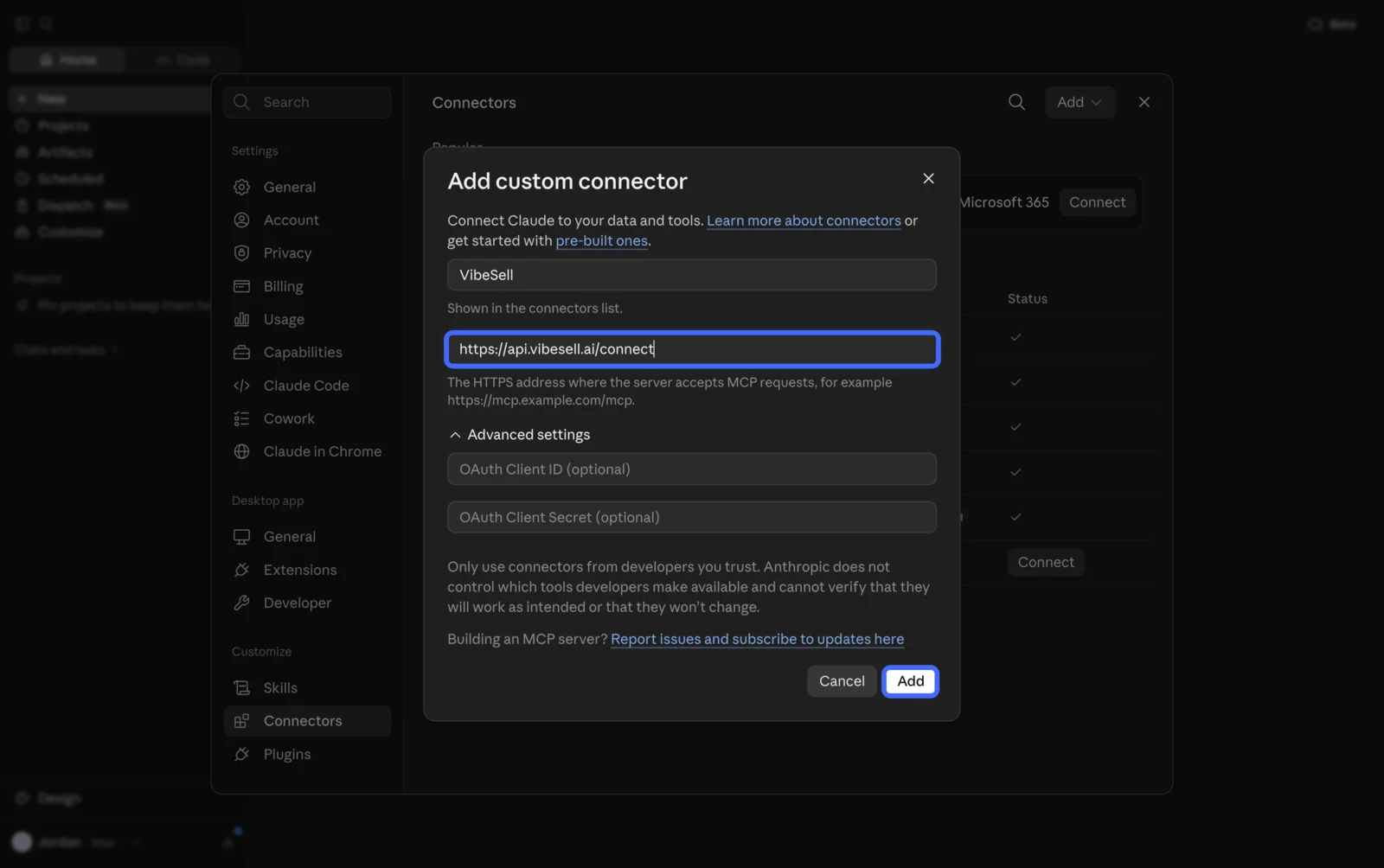
Ponle nombre y pega la URL
Llámalo VibeSell para encontrarlo fácil después y pega la URL del conector. Deja vacíos los campos de OAuth bajo Advanced settings, porque de eso se encarga VibeSell.
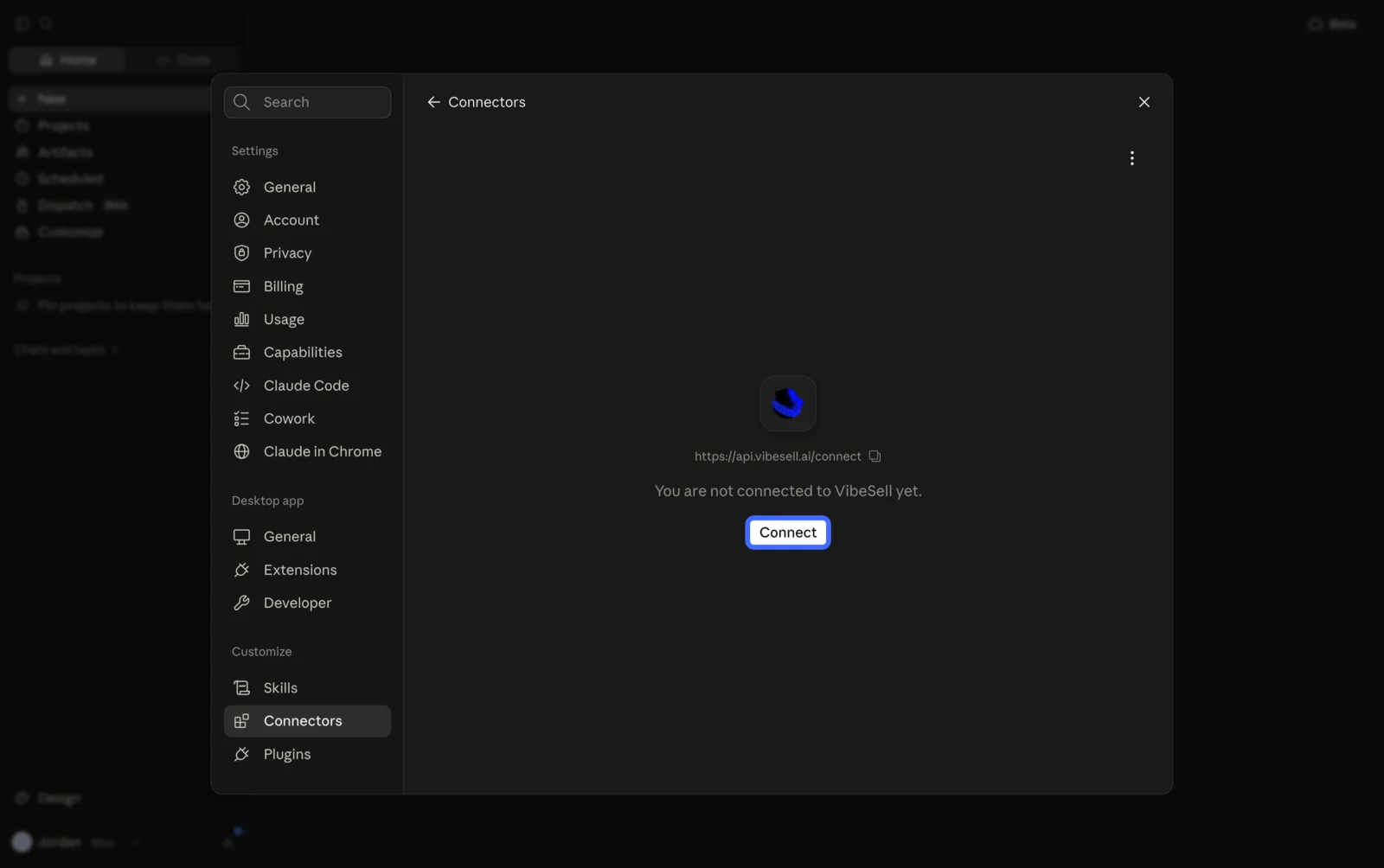
Haz clic en Connect
VibeSell aparece ahora en tu lista de conectores, todavía sin conectar.
Autoriza el acceso en VibeSell
Claude abre VibeSell en tu navegador. Si no has iniciado sesión, hazlo primero. VibeSell te muestra entonces exactamente qué está pidiendo Claude.
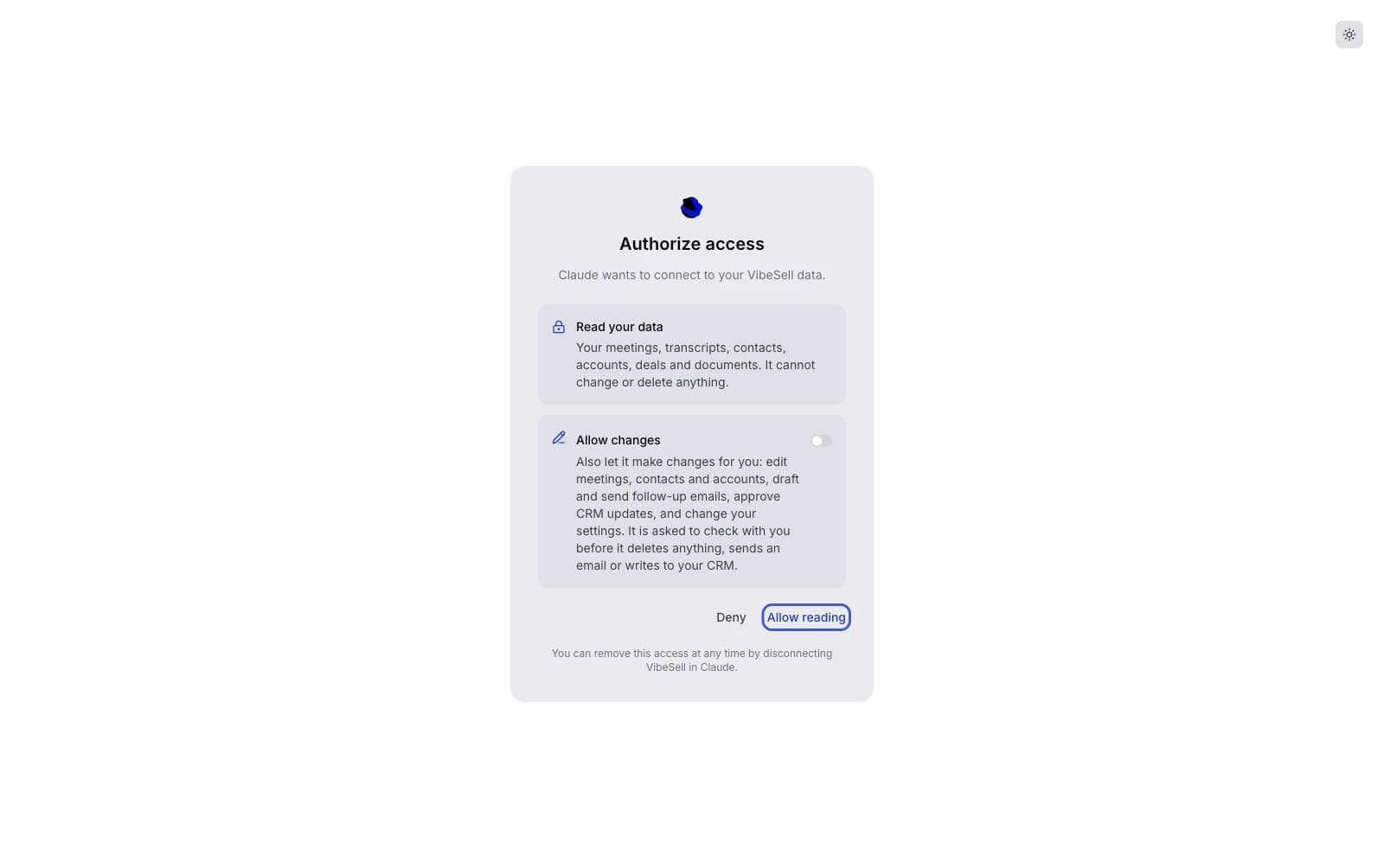
La pantalla tiene dos partes. La lectura de tus reuniones, transcripciones, contactos, cuentas, negocios y documentos siempre se concede. Allow changes es la segunda parte, y la decides tú:
- Apagado: Claude lee y no puede cambiar ni borrar nada. El botón dice Allow reading.
- Encendido: Claude puede hacer los cambios que tú podrías hacer en VibeSell. Se le pide que te consulte antes de borrar algo, enviar un correo o escribir en tu CRM.
Si cambias de idea más adelante, desconecta VibeSell en Claude y vuelve a conectarlo.
Cómo decidir cuándo puede usar Claude tus datos
Cuando apruebas, Claude confirma la conexión y lista cada herramienta de VibeSell con un control de permiso para cada una, agrupadas según solo lean o puedan cambiar algo. Por defecto, algunas están configuradas para preguntarte cada vez. Puedes dejarlo así o poner un grupo entero en automático.

Si prefieres que Claude trabaje sin interrumpirte para aprobar cada consulta, abre el desplegable del grupo de solo lectura y elige Always allow. Esas herramientas solo leen, así que lo peor que puede pasar es que Claude lea algo que no necesitabas.

Qué puedes preguntar una vez conectado
Claude lee las reuniones y registros reales en lugar de suponer, así que las respuestas salen de lo que de verdad se dijo en tus llamadas. Tiene acceso a cuatro tipos de material: las conversaciones, el análisis que VibeSell ya ha escrito, tu pipeline y tu propio playbook.
La conversación, no solo la entrada del calendario
Cada transcripción es consultable, junto con los insights, objetivos, tareas y la guía en vivo que VibeSell capturó mientras ocurría la llamada. Claude puede sacar una sola frase de una llamada o seguir un tema a lo largo de meses.
- ¿Qué dijo el comprador de esta cuenta sobre el precio, con sus palabras?
- Busca todas las llamadas donde salió un competidor y dime cómo lo gestionamos
- Abre la transcripción completa de la llamada del jueves y muéstrame dónde giró la conversación
El análisis que VibeSell ya escribió
VibeSell escribe un brief antes de cada reunión y un resumen después. Claude lee ambos, así que no le estás pidiendo que vuelva a deducir lo que ya existe.
- Trae el brief de la llamada de mañana y dime qué ha cambiado desde la última vez
- Resume mis llamadas de las últimas dos semanas y dime qué necesita seguimiento
- ¿Qué tareas del mes pasado se quedaron sin hacer?
Tu pipeline y su historial
Negocios, contactos y cuentas, además de la actividad de CRM leída en vivo desde HubSpot o Salesforce en lugar de desde una copia desactualizada. Los contactos también tienen un documento de conocimiento que acumula todo lo aprendido sobre esa persona con el tiempo.
- ¿Cuáles de mis negocios abiertos no tienen próxima reunión agendada?
- Dime todo lo que sabemos de este contacto antes de que le llame
- ¿Qué ha cambiado en esta cuenta desde nuestra última conversación?
Tu propio playbook
También se puede consultar todo lo que hayas subido: tu metodología, listas de precios, notas de ICP, propuestas y contratos.
- Evalúa esta llamada según nuestro marco de calificación
- ¿Encaja esta cuenta con nuestro ICP, y qué evidencia de las llamadas lo respalda?
Cambios, si los permitiste
Con Allow changes activado, la misma conversación puede terminar en el cambio en sí, en lugar de en una nota para hacerlo después.
- Cambia el nombre de la llamada de mañana a "Revisión de precios Acme" y muévela a las 15:00
- Aprueba las actualizaciones de CRM de la llamada de hoy con Acme, salvo la fecha de cierre
- Redacta el seguimiento de la llamada con Acme y enséñamelo antes de enviarlo
El conector también incluye las skills de VibeSell, que son instrucciones sobre cómo hacer una pieza concreta de trabajo comercial con estos datos. Claude carga la que corresponde antes de responder, así que obtienes un análisis con la forma en que tu equipo vende de verdad, no un resumen genérico.
Como Claude tiene tus otros conectores al mismo tiempo, puedes cruzar la frontera entre herramientas. Toma los puntos de seguimiento de las llamadas de esta semana y redacta los correos. Esa es la parte difícil de hacer dentro de un solo producto.
Qué puede y qué no puede hacer Claude con tus datos
Claude lee por defecto. Salvo que activaras Allow changes al conectar, nada de lo que haga Claude puede cambiar un registro, borrar una reunión ni escribir en tu CRM a través de esta conexión. Ni siquiera se le ofrecen las herramientas que lo harían.
Con Allow changes activado, Claude puede hacer los cambios que tú podrías hacer en VibeSell. Borrar algo, enviar un correo, escribir en tu CRM o activar un enlace público para compartir necesitan cada uno una confirmación aparte, y se le pide a Claude que te consulte antes de darla.
El acceso está limitado a tu cuenta de usuario. El conector devuelve tus reuniones y tus cuentas, las mismas que ves al entrar en VibeSell. Un compañero que conecte su propio Claude obtiene sus datos, no los tuyos.
Puedes cortarlo cuando quieras. Abre Settings, luego Connectors, haz clic en VibeSell y pulsa Disconnect. El acceso se detiene en ese momento.
Si tu equipo está en un plan Claude Team o Enterprise
Los pasos anteriores son para planes personales. En Team y Enterprise los conectores personalizados se gestionan para toda la organización, y solo un Owner puede añadir uno (Centro de ayuda de Anthropic).
El Owner entra en Organization settings, luego Connectors, hace clic en Add, pasa el cursor por Custom, elige Web e introduce la misma URL. Después, cada miembro abre su propio Customize, luego Connectors, encuentra VibeSell en la lista y hace clic en Connect. Cada persona autoriza individualmente, que es lo que mantiene los datos separados por usuario.
Si eres miembro y no Owner, y no ves la opción Add custom connector, esta es la razón. Tu Owner tiene que añadirlo una vez.
También funciona en Claude Code y Cursor
El conector usa un protocolo estándar, así que no se limita a las apps de Claude. Si tu equipo trabaja en Claude Code o Cursor, VibeSell también se conecta ahí usando un token de acceso personal en lugar del flujo del navegador. Los tokens son de solo lectura salvo que pidas uno que pueda hacer cambios. Escríbenos a support@vibesell.ai y lo configuramos contigo.
¿No encuentra lo que busca? Escriba a support@vibesell.ai.