

Integrationen
HubSpot mit VibeSell verbinden
VibeSell liest Ihre Kontakte, Unternehmen, Deals und deren Verlauf aus HubSpot, damit jedes Gespräch mit einem Briefing beginnt. Nach dem Gespräch schlägt es die Aktualisierungen vor, die das Gespräch belegt, und schreibt sie nur nach Ihrer Freigabe in HubSpot.
Bevor Sie beginnen
- Ein VibeSell-Konto. Jeder Tarif. Die HubSpot-Verbindung kostet nichts extra.
- HubSpot-Berechtigungen. Super-Admin oder die Berechtigung „App Marketplace-Zugriff“ in Ihrem HubSpot-Account. Nur diese Nutzer dürfen in HubSpot Apps installieren; ein Super-Admin vergibt die Berechtigung unter Einstellungen, Benutzer & Teams.
Verbinden
Sie können in VibeSell oder in HubSpot beginnen. In HubSpot suchen Sie VibeSell im HubSpot App Marketplace, wählen „Installieren“, melden sich bei VibeSell an, wenn Sie dazu aufgefordert werden, und machen bei Schritt 3 weiter.
HubSpot unter Integrationen öffnen
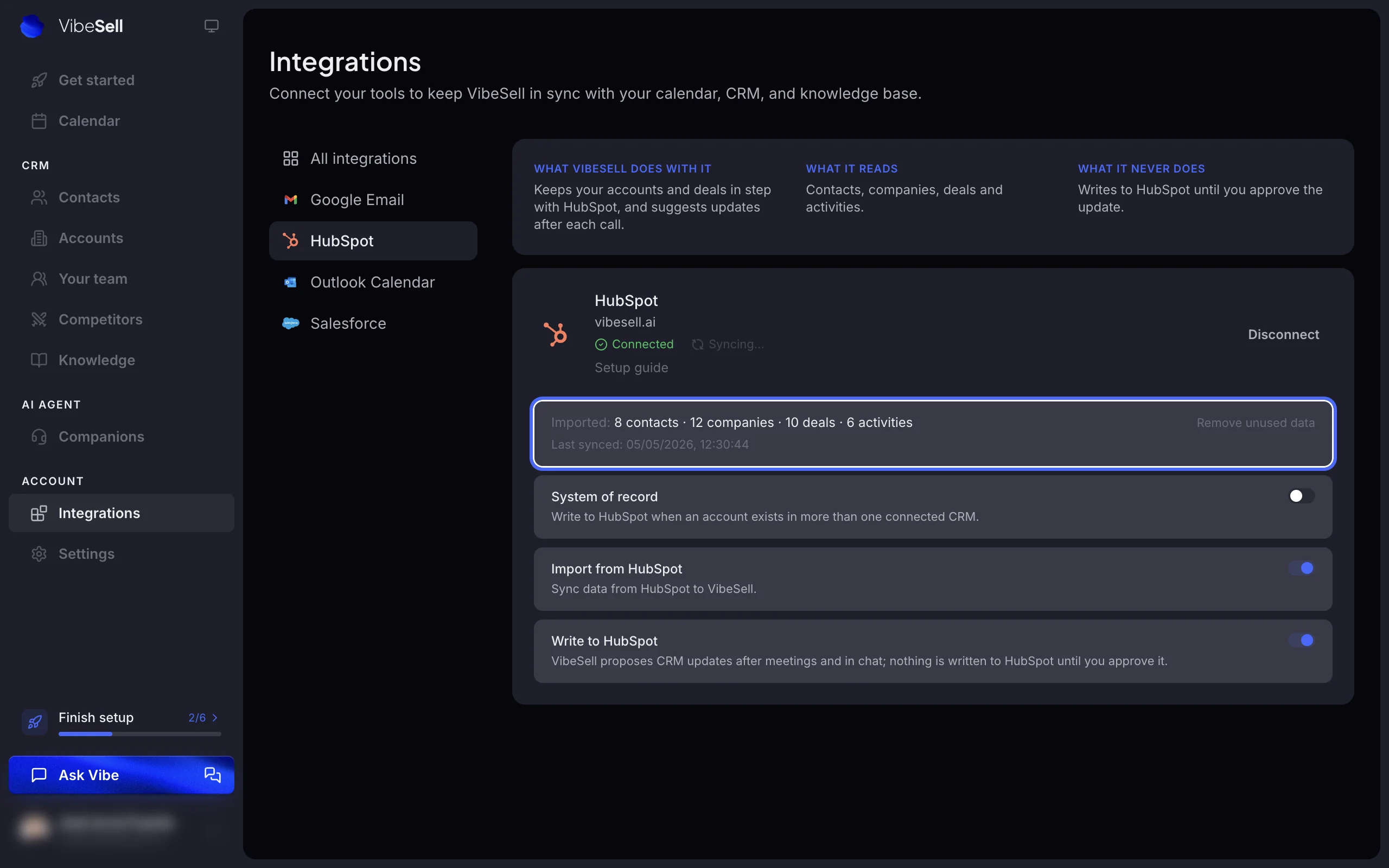
Öffnen Sie in VibeSell in der Seitenleiste „Integrationen“ und wählen Sie HubSpot.
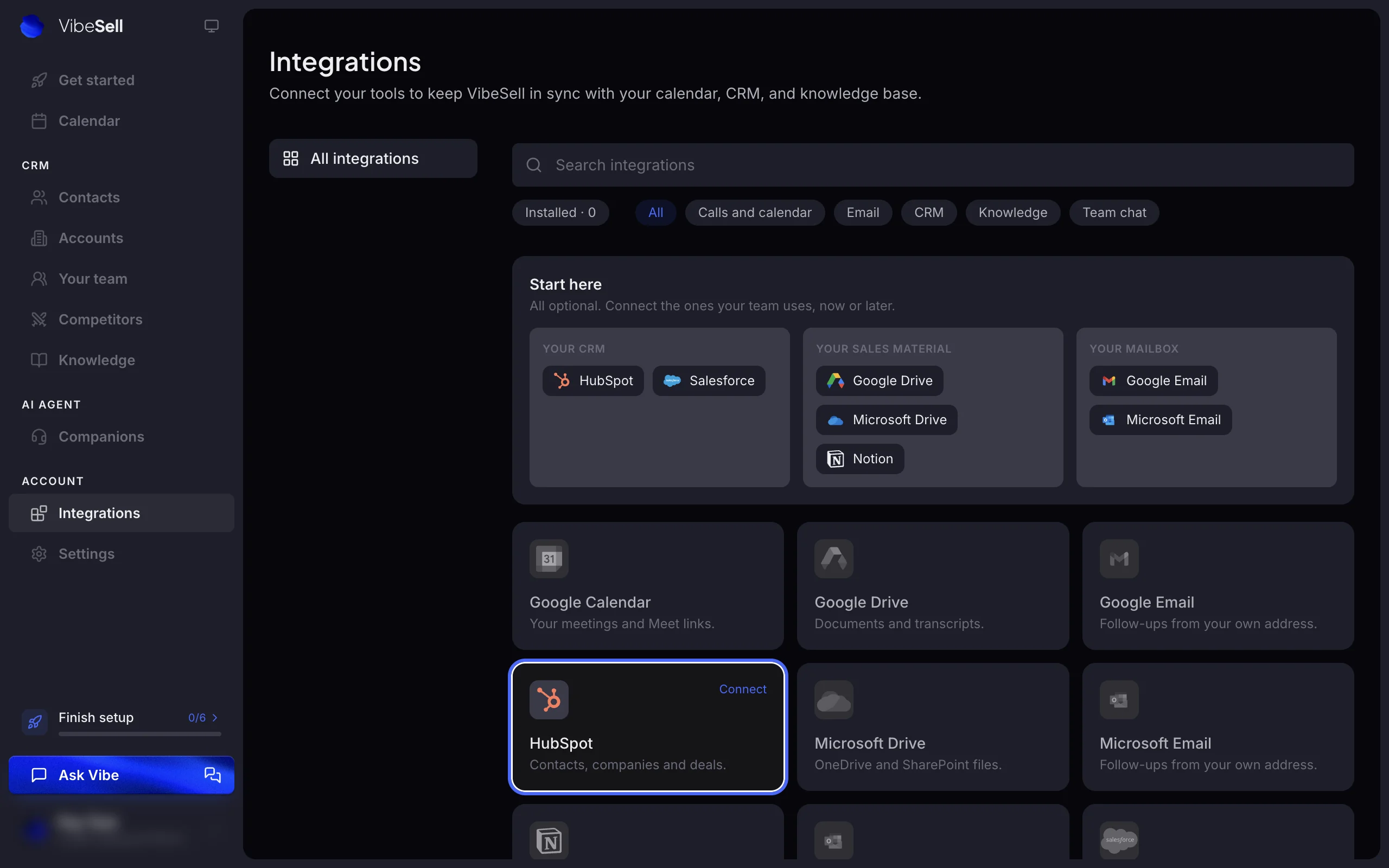
„Verbinden“ wählen
Wählen Sie „Verbinden“; VibeSell leitet Sie zu HubSpot weiter.
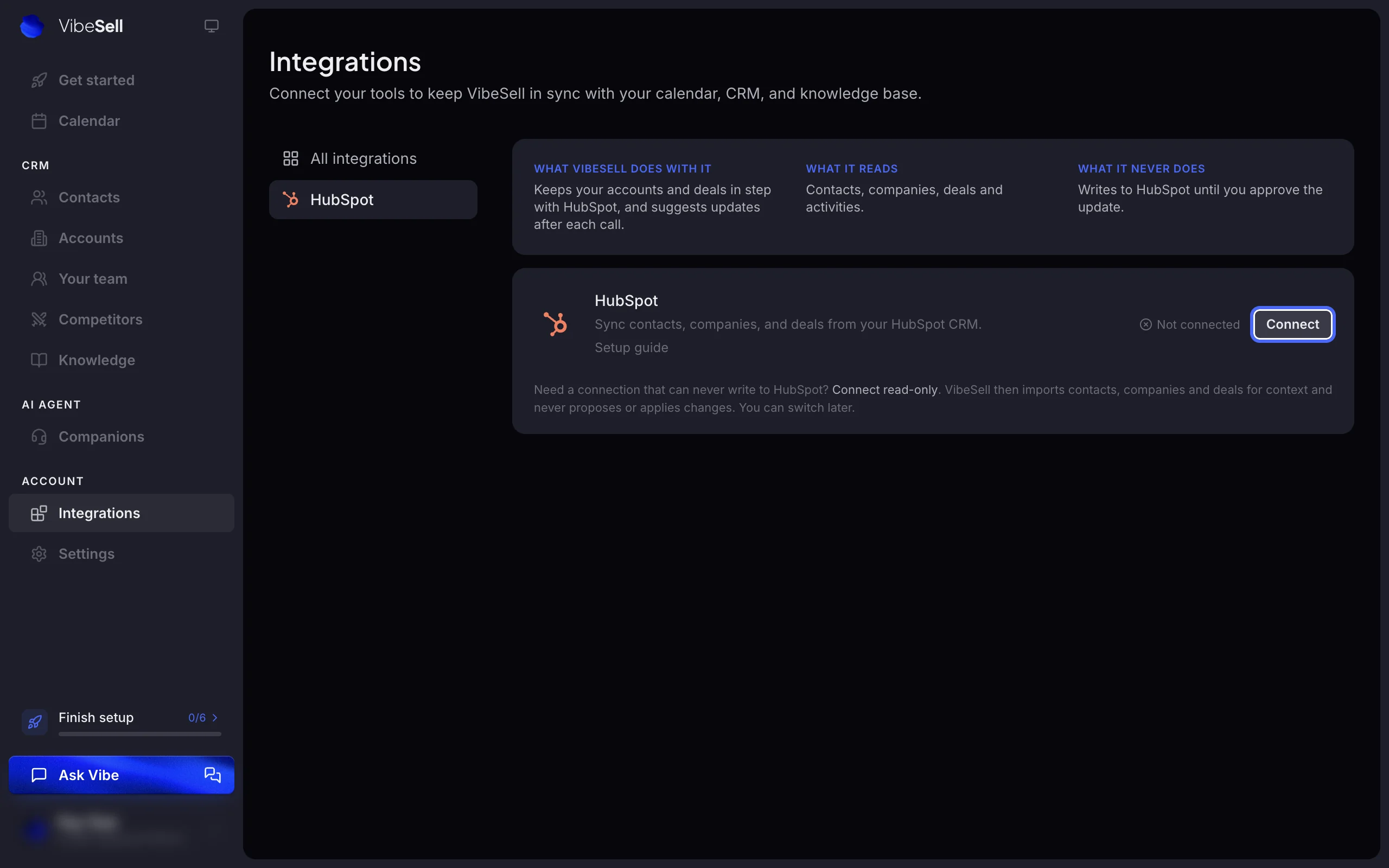
HubSpot-Account wählen
Wählen Sie den HubSpot-Account, den Sie verbinden möchten, und dann „Choose Account“.
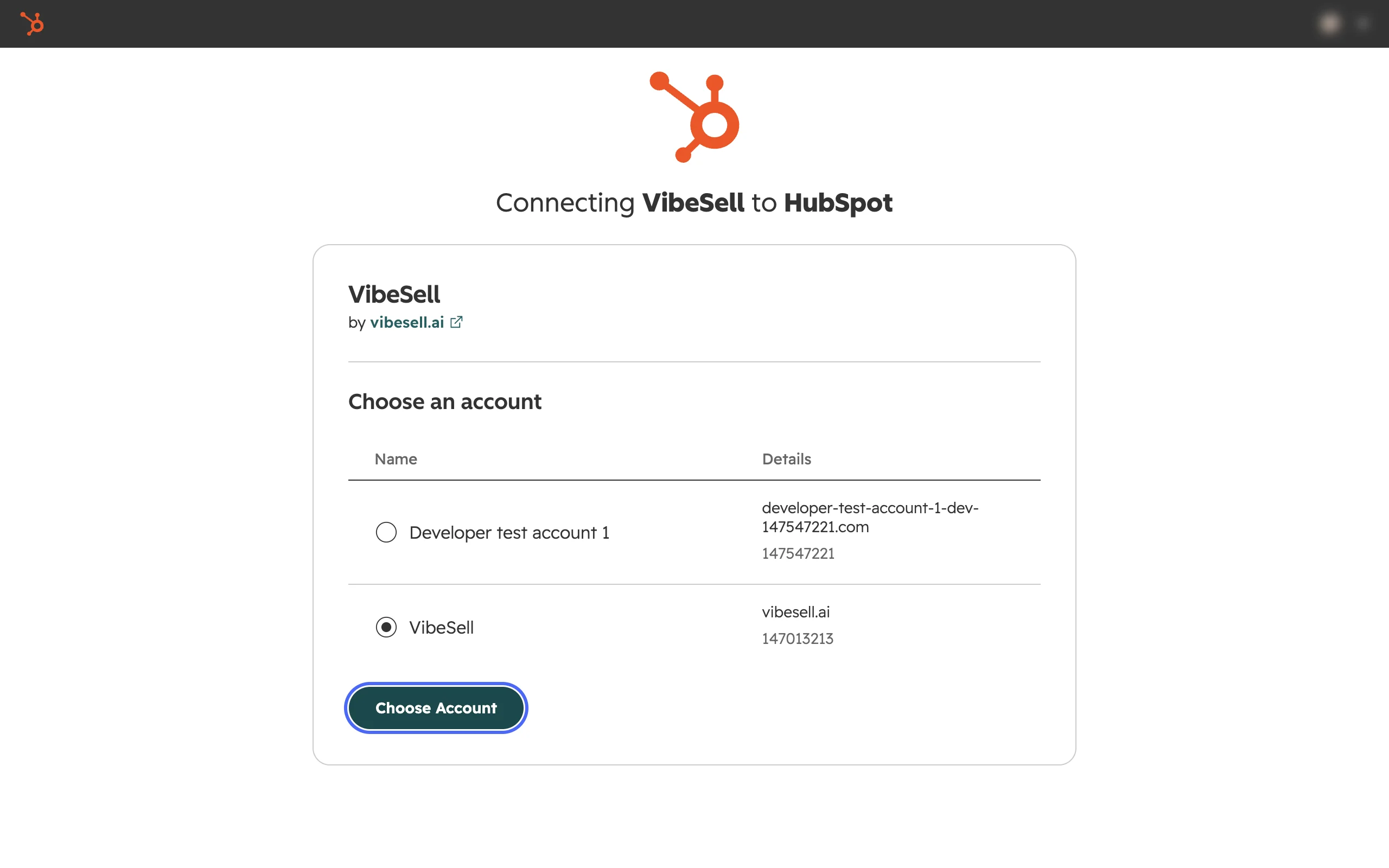
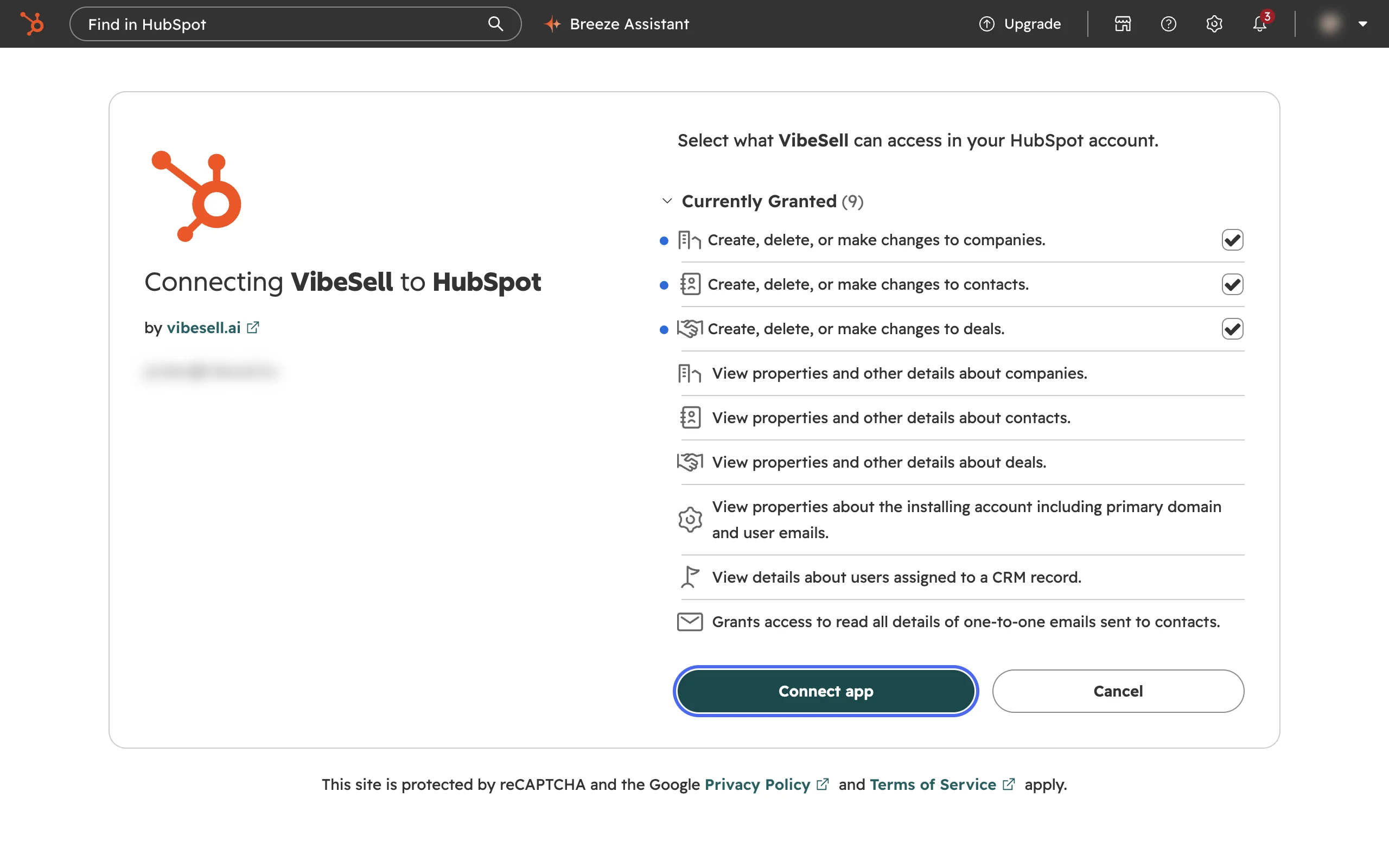
Zugriff in HubSpot freigeben
Prüfen Sie, was VibeSell lesen und ändern möchte, und wählen Sie „App verbinden“. Die drei Rechte zum Ändern von Unternehmen, Kontakten und Deals haben ein Kästchen: Entfernen Sie die Haken, kann die Verbindung nur lesen.
Erste Synchronisierung abwarten
VibeSell importiert Ihre Kontakte, Unternehmen, Deals und deren Aktivitäten; sie erscheinen unter Kontakte und Accounts. Große Accounts brauchen länger. Danach prüft VibeSell HubSpot alle 15 Minuten auf Änderungen.
Was VibeSell liest und schreibt
VibeSell schreibt nur die Änderungen in HubSpot, die Sie freigeben.
| HubSpot-Objekt | Zugriff | Wofür |
|---|---|---|
| Kontakte | Lesen und schreiben | Briefings und Guidance; legt freigegebene Kontakte an oder aktualisiert sie. |
| Unternehmen | Lesen und schreiben | Account-Recherche und Briefings; legt freigegebene Unternehmen an oder aktualisiert sie. |
| Deals und Pipelines | Lesen und schreiben | Wo jeder Deal steht; aktualisiert freigegebene Deal-Felder und Phasen. |
| Owner | Lesen | Ordnet Datensätze dem VibeSell-Nutzer zu, dem sie gehören. |
| Anrufe, Meetings und E-Mails | Lesen | Der Account-Verlauf, auf dem Briefings und Guidance aufbauen. |
| Notizen | Lesen und schreiben | Account-Verlauf; fügt freigegebene Gesprächsnotizen hinzu. |
| Aufgaben | Lesen und schreiben | Account-Verlauf; legt freigegebene Follow-up-Aufgaben an. |
Im Einsatz
Vor dem Gespräch
Das Meeting-Briefing nutzt Kontakt, Unternehmen, offene Deals und bisherige Aktivitäten aus HubSpot.
Im Gespräch
Die Live-Guidance kennt den Verlauf des Accounts, damit ihre Antworten zum Stand des Deals passen.
Nach dem Gespräch
VibeSell schlägt Aktualisierungen für Kontakte, Unternehmen und Deals, eine Gesprächsnotiz und Follow-up-Aufgaben vor. Prüfen Sie sie im Tab „Nach dem Meeting“ und geben Sie frei, was in HubSpot geschrieben werden soll.
Verbindung trennen
Öffnen Sie in VibeSell „Integrationen“, wählen Sie HubSpot und dann „Trennen“. VibeSell behält die importierten Kontakte, Unternehmen und Deals, damit eine spätere Verbindung sie wiedererkennt statt Duplikate anzulegen; der importierte Aktivitätsverlauf wird entfernt. Um importierte Datensätze zu löschen, die Sie nicht mehr brauchen, wählen Sie vor dem Trennen „Remove unused data“ auf derselben Karte.

Sie können VibeSell auch in HubSpot deinstallieren, unter Einstellungen, Integrationen, Verbundene Apps.
Hilfe
Funktioniert etwas nicht, oder haben Sie eine Frage zu Ihren Daten? Schreiben Sie an support@vibesell.ai. Wie VibeSell mit Ihren Daten umgeht, steht unter Datenschutz & Transparenz.
Nicht gefunden, was Sie suchen? Schreiben Sie an support@vibesell.ai.